- Главная
- Вакансии
- Viber
- VIBER спільнота
- Telegram
- +48 726 402 408
1. Создание витрины
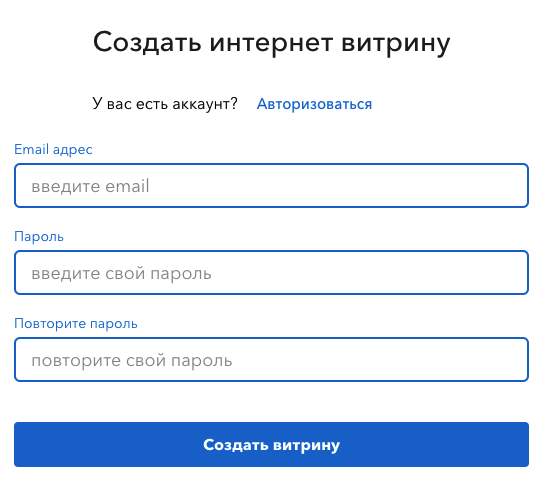
Первым этапом для создания своей витрины является регистрация.
На этом этапе вам понадобится ввести email и пароль.
Это нужно для того чтобы создать уникальный экземпляр витрины и в случае утраты пароля у вас остается возможность восстановления его через email.
Далее email будет вашим логином для авторизации.
После ввода email и пароля - ВАШ ЛИЧНЫЙ ЭКЗЕМПЛЯР ВИТРИНЫ СОЗДАЕТСЯ АВТОМАТИЧЕСКИ!!!.
Витрина создается именно на этом шаге и готова к использованию, а далее будут только небольшие настройки.
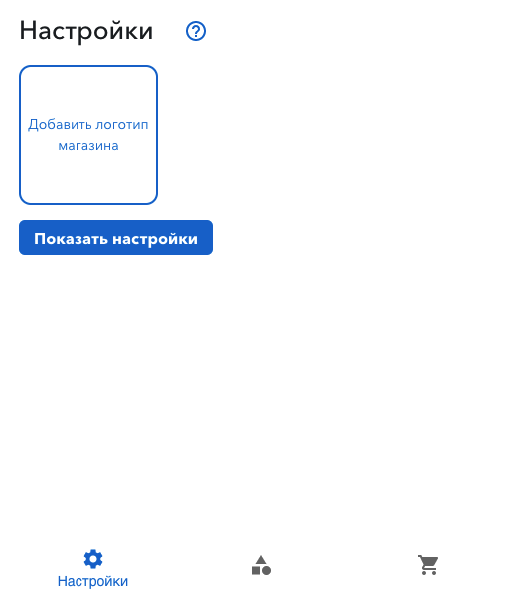
2 - 1. Настройка витрины - добавление логотипа витрины
Когда вы прошли первый этап вы попадаете на страницу настроек витрины.
Кликнув в поле "Добавить логотип витрины" - вы сможете загрузить любое фото или логотип вашего физического магазина. В дальнейшем вы также можете изменить его.
Кликнув по вопросительному знаку вы сможете увидеть подсказки.
Далее вы можете добавить название вашей онлайн витрины, описание, контактные телефоны и т. д. Для этого вам нужно кликнуть по кнопке "Показать настройки".
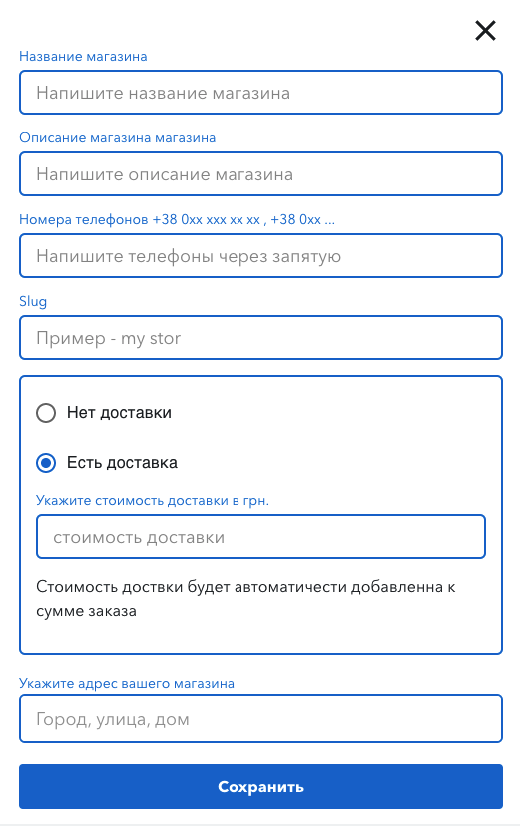
2 - 2. Добавление настроек магазина
После нажатия кнопки "Показать настройки" откроется форма в которой вы можете указать данные к своей витрине.
также в дальнейшем в этой-же форме вы можете редактировать их.
ВАЖНО!!! Обязательно заполните поле "slug". Только после этого появится ссылка на вашу публичную страницу в интернете по которой к вам будут приходить посетители. Поле "slug" нужно заполнить на Английском языке, без пробелов, это может быть ваше имя или название вашего магазина или витрины (что угодно). Ссылка появится в правом верхнем углу, зеленого цвета.
ВАЖНО!!! Если вы хотите добавить несколько номеров телефонов - их нужно записать через запятую и без пробелов.
После заполнения нажимаем кнопку "Сохранить".
Вот и всё! Магазин настроен и готов к добавлению товаров ))).
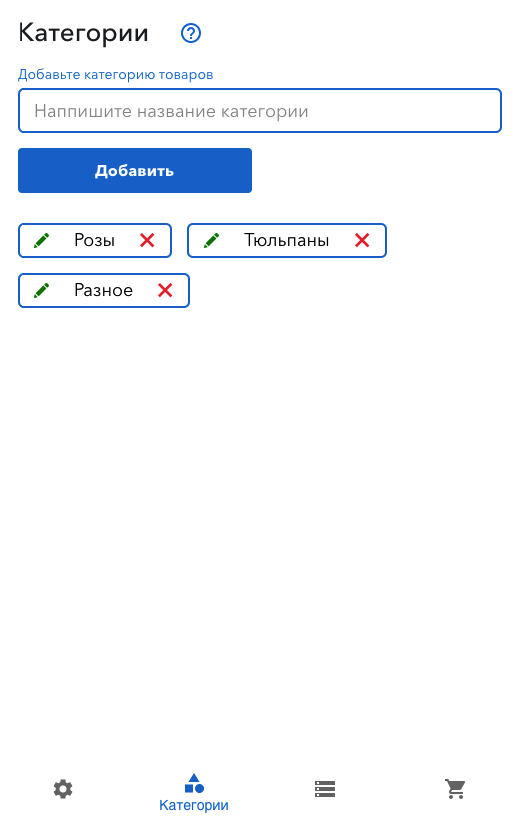
3. Добавление категорий товаров
Здесь вы можете добавлять любые категории товара которыми ведете торговлю.
Эти категории будут выведены на публичной странице вашей витрины.
Категории также можно удалять и редактировать кликнув по соответствующим иконкам.
ВАЖНО!!! Только после добавления первой категории в нижнем меню навигации появится ссылка на страницу добавления товара.
4-1. Добавление товаров
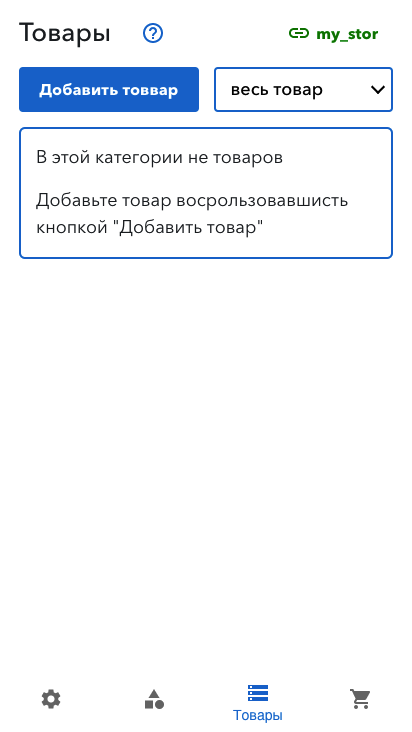
На "Товары" вы можете добавлять,удалять и редактировать свои товары.
На странице находятся кнопка "Добавления товара" и выпадающее меню для выбора товаров по категории.
4-2. Форма добавления товара
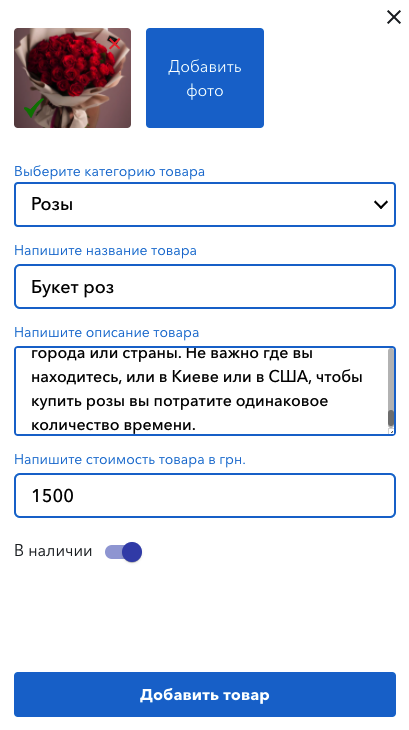
В форме добавления товара вы можете добавить несколько фото товара, название, описание, выбрать категорию к какой пренадлежит товар, есть ли он в наличии.
4-3. Товары
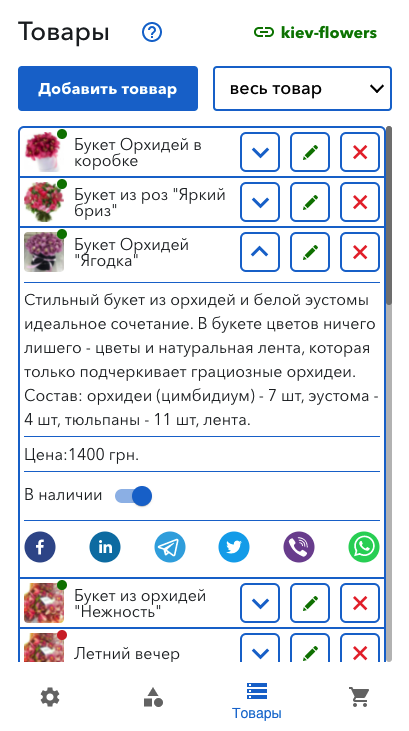
После добавления товаров у вас появляется возможность их редактировать, удалять, менять статус товара, делится ссылкой на товар через кнопки шеринга.
5. Страница заказов
Посетители вашей публичной страницы витрины могут с легкостью заказать один или несколько товаров.
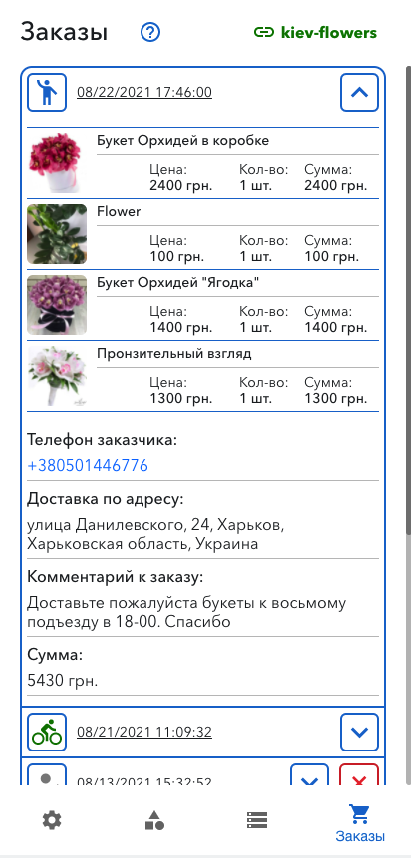
После того как посетитель сделал заказ он появляется на странице "Заказы". Там вы можете видеть статус заказа, также менять его.
В карточке заказа выведены все данные заказа.
После выполнения заказа вы можете изменить статус на выполненный и удалить его.

Є питання?
Заповніть форму і отримаєте свій виклик безкоштовно !!!
Ваше повідомлення
 Прямий роботодавець
